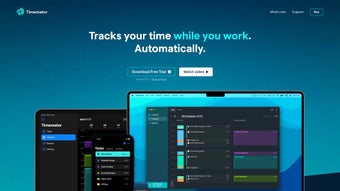

Timemator herunterladen – kostenloses Zeiterfassungs‑ und Produktivitätstool für Mac
Übersicht
Timemator ist eine kostenlose, auf persönliche Finanzen ausgerichtete Zeit‑Management‑Anwendung, die speziell für macOS entwickelt wurde. Während sein Slogan „persönliche Finanzen“ hervorhebt, liegt die Kernstärke von Timemator darin, Freiberuflern, Beratern und Wissensarbeitern zu helfen, abrechenbare Stunden zu erfassen, den Projektfortschritt zu überwachen und verborgene Produktivitätsmuster aufzudecken. Die App bietet eine saubere, native Mac‑Oberfläche, die nahtlos in das Apple‑Ökosystem integriert ist und es den Nutzern ermöglicht, Timer mit nur wenigen Klicks oder Tastenkombinationen zu starten, zu pausieren und zu bearbeiten.
Was Timemator von generischen Zeiterfassungs‑Tools unterscheidet, ist die tiefe Integration in macOS‑Funktionen wie die Touch Bar, das Benachrichtigungs‑Center und die iCloud‑Synchronisation, wodurch Zeitdaten stets geräteübergreifend aktuell bleiben. Da sie kostenlos ist, beseitigt Timemator die finanzielle Hürde, die viele professionelle Werkzeuge aufweisen, und stellt einen attraktiven Einstiegspunkt für alle dar, die die Effizienz ohne Abonnement steigern möchten. Ob Sie ein freiberuflicher Designer sind, der stundenweise abrechnet, ein Entwickler, der mehrere Kundenprojekte jongliert, oder ein Kleinunternehmer, der Einblick in die Auslastung seiner Mitarbeiter benötigt – Timemator bietet eine robuste, aber unaufdringliche Möglichkeit, jede Arbeitsminute zu erfassen, detaillierte Berichte zu erstellen und zu visualisieren, wie Zeit über Aufgaben und Projekte verteilt wird.
Wesentliche Funktionen, die Timemator auszeichnen
- Sofortige Timer‑Steuerung: Starten, pausieren und stoppen Sie Timer über die Menüleiste oder mit anpassbaren Tastenkombinationen, sodass keine Arbeit unaufgezeichnet bleibt.
- Aufgaben‑ & Projektkategorisierung: Organisieren Sie Einträge nach Kunde, Projekt oder benutzerdefinierten Tags, was präzise Abrechnung und einfache Filterung ermöglicht.
- Leistungsstarke Reporting‑Engine: Erzeugen Sie tägliche, wöchentliche oder monatliche Berichte im CSV-, PDF- oder HTML-Format, komplett mit Diagrammen, die die Zeitverteilung darstellen.
- iCloud‑Synchronisation: Synchronisieren Sie alle Zeiteinträge sicher über mehrere Macs, sodass Sie Geräte wechseln können, ohne Daten zu verlieren.
- Touch‑Bar‑Unterstützung: macOS‑Touch‑Bar‑Nutzer können Timer direkt über die Touch Bar steuern für ein reibungsloses Erlebnis.
- Export zu Buchhaltungstools: Exportieren Sie abrechenbare Stunden über CSV zu gängigen Buchhaltungsprogrammen wie QuickBooks oder Xero, was die Rechnungsstellung vereinfacht.
- Anpassbare Benachrichtigungen: Erhalten Sie Benachrichtigungen, wenn ein Timer eine vordefinierte Dauer überschreitet, damit Sie im Zeitplan bleiben.
- Dark‑Mode‑Kompatibilität: Unterstützt macOS‑Dark‑Mode vollständig und reduziert die Augenbelastung bei nächtlichen Arbeitssitzungen.
Installation, Einrichtung und tägliche Nutzung
Der Einstieg in Timemator ist unkompliziert, selbst für Nutzer, die neu in der Zeiterfassungs‑Software sind. Befolgen Sie diese Schritte, um die App herunterzuladen, zu installieren und für optimale Produktivität zu konfigurieren:
- App herunterladen: Besuchen Sie die offizielle Timemator‑Website oder den Mac App Store, klicken Sie auf „Download“ und die .dmg‑Datei wird heruntergeladen.
- Installation: Öffnen Sie die .dmg, ziehen Sie das Timemator‑Symbol in Ihren Programme‑Ordner und starten Sie die App. macOS kann Sie fragen, ob Sie dem Entwickler vertrauen – klicken Sie einfach auf „Öffnen“.
- Erstkonfiguration: Beim ersten Start führt Sie Timemator durch einen kurzen Einrichtungsassistenten. Wählen Sie Ihr bevorzugtes Zeitformat (12‑Stunden‑ oder 24‑Stunden‑Format), wählen Sie ein Standardprojekt und aktivieren Sie die iCloud‑Synchronisation, wenn Ihre Daten auf mehreren Macs verfügbar sein sollen.
- Projekte & Aufgaben erstellen: Verwenden Sie die „+“-Schaltfläche in der Seitenleiste, um neue Projekte oder Kunden hinzuzufügen. Weisen Sie jedem Projekt Farbcodes zu, um eine schnelle visuelle Identifikation zu ermöglichen.
- Erfassung starten: Klicken Sie auf das Timer‑Symbol in der Menüleiste oder drücken Sie Ihre gewählte Tastenkombination (Standard ⌘⇧T). Ein kleines Pop‑up lässt Sie das aktive Projekt auswählen und optionale Notizen hinzufügen.
- Einträge prüfen & bearbeiten: Öffnen Sie den Reiter „Einträge“, um eine chronologische Liste aller erfassten Zeiten zu sehen. Doppelklicken Sie einen Eintrag, um die Dauer zu bearbeiten, das Projekt zu ändern oder detaillierte Notizen hinzuzufügen.
- Berichte erstellen: Navigieren Sie zum Abschnitt „Berichte“, wählen Sie einen Datumsbereich und klicken Sie auf „Erstellen“. Exportoptionen umfassen CSV für Tabellenkalkulationen, PDF für druckbare Rechnungen oder HTML für webbasierte Freigabe.
- Automatisierung & Integrationen: Für Power‑User unterstützt Timemator AppleScript und kann mit Automatisierungstools wie Keyboard Maestro verknüpft werden, um Timer automatisch zu starten, wenn bestimmte Apps gestartet werden.
Während der täglichen Nutzung sorgt das minimalistische Design der App dafür, dass Sie mehr Zeit mit Arbeiten und weniger Zeit mit Einstellungen verbringen. Das Menüleisten‑Widget bietet eine ständige Erinnerung an den aktiven Timer, während die Benachrichtigungs‑Center‑Hinweise Sie über Überläufe oder Leerlaufzeiten informieren. Da Timemator nativ für macOS entwickelt wurde, respektiert es Systemressourcen und läuft effizient selbst auf älteren MacBook‑Modellen.
Kompatibilität: Timemator erfordert macOS 10.13 (High Sierra) oder neuer. Es läuft reibungslos auf Intel‑basierten Macs sowie Apple‑Silicon‑Geräten (M1/M2) dank universal‑Binary‑Unterstützung. Nutzer mit älteren macOS‑Versionen können weiterhin ein Legacy‑Build aus dem Entwickler‑Archiv herunterladen, aber neuere Funktionen wie die Touch‑Bar‑Integration sind nur auf unterstützter Hardware verfügbar.
Vorteile & Nachteile
Was Nutzer an Timemator lieben
- Vollständig kostenlos ohne versteckte Abonnementgebühren.
- Native macOS‑Erlebnis, das sich integriert und reaktionsschnell anfühlt.
- Leistungsstarke Reporting‑Tools, die Rechnungsstellung und Produktivitätsanalyse erleichtern.
- iCloud‑Synchronisation eliminiert die Notwendigkeit manueller Backups.
- Anpassbare Tastenkombinationen und Touch‑Bar‑Unterstützung beschleunigen den Arbeitsablauf.
Verbesserungsbereiche
- Keine native Windows‑ oder Android‑Version – beschränkt auf das macOS‑Ökosystem.
- Exportformate sind auf CSV, PDF und HTML beschränkt; direkte Integration mit allen Buchhaltungsplattformen fehlt.
- Erweiterte Team‑Kollaborations‑Funktionen (z. B. geteilte Projekte) sind in der kostenlosen Version nicht verfügbar.
- Einarbeitungszeit für Nutzer, die mit Zeiterfassungs‑Begriffen nicht vertraut sind.
Häufig gestellte Fragen
Ist Timemator wirklich kostenlos oder gibt es versteckte Kosten?
Timemator ist vollständig kostenlos für den privaten Gebrauch auf macOS. Es gibt keine Abonnementgebühren, In‑App‑Käufe oder versteckte Kosten. Alle Kernfunktionen – einschließlich Timer, Berichte und iCloud‑Synchronisation – sind ohne Zahlung verfügbar.
Kann ich Timemator verwenden, um gleichzeitig Zeit für mehrere Kunden zu erfassen?
Ja. Timemator ermöglicht es Ihnen, unbegrenzt Projekte zu erstellen und jeden Timer‑Eintrag einem bestimmten Kunden oder einer Aufgabe zuzuordnen. Sie können unterwegs zwischen Projekten wechseln, und die Reporting‑Engine kann nach Kunde filtern, was es ideal für Freiberufler macht, die mehrere Konten abrechnen.
Wie sicher sind meine Zeiterfassungsdaten bei Nutzung der iCloud‑Synchronisation?
Die iCloud‑Synchronisation verwendet Apples Ende‑zu‑Ende‑Verschlüsselung, wodurch Ihre Zeiteinträge sicher gespeichert und sicher zwischen Geräten übertragen werden. Timemator speichert keine Daten auf externen Servern, sodass Ihre Privatsphäre unter Ihrer Kontrolle bleibt.
Unterstützt Timemator den Dark‑Mode?
Ja, Timemator folgt automatisch der Systemeinstellung für das Erscheinungsbild. Wenn Sie den Dark‑Mode auf macOS aktivieren, wechselt die Benutzeroberfläche der App zu einem dunklen Thema, wodurch die Augenbelastung bei nächtlicher Arbeit reduziert wird.
Kann ich meine erfassten Stunden direkt in Rechnungssoftware exportieren?
Timemator exportiert Daten im CSV‑Format, das in die meisten Rechnungs‑ und Buchhaltungsplattformen wie QuickBooks, Xero oder FreshBooks importiert werden kann. Zwar gibt es keine Ein‑Klick‑Integration, aber der CSV‑Export ist unkompliziert und funktioniert zuverlässig.
Fazit & Handlungsaufforderung
Timemator bietet eine ausgereifte, kostenlose Lösung für alle macOS‑Nutzer, die ihre Arbeitszeit kontrollieren und die Produktivität steigern möchten. Sein nativer Aufbau, das robuste Reporting und die nahtlose iCloud‑Synchronisation machen es zu einer überzeugenden Alternative zu kostenpflichtigen Zeiterfassungs‑Suiten, besonders für Freiberufler und Solo‑Professionals. Während das Fehlen von Windows‑ oder Android‑Versionen die plattformübergreifende Adoption einschränkt, überwiegen die Stärken im Apple‑Ökosystem diesen Nachteil für Mac‑zentrierte Nutzer. Wenn Sie nach einem sicheren, kostenfreien Tool suchen, das abrechenbare Stunden protokolliert, aufschlussreiche Berichte erstellt und sich reibungslos in Ihren bestehenden Workflow integriert, ist Timemator heute zum Download bereit.
0.00 USD – Timemator jetzt herunterladen und beginnen Sie, Ihre Zeit kostenlos zu erfassen!
Timemator bietet ein funktionsreiches, kostenloses Erlebnis für macOS‑Nutzer. Seine intuitive Benutzeroberfläche, das leistungsstarke Reporting und die iCloud‑Synchronisation machen es zur ersten Wahl für Freiberufler und Solo‑Unternehmer. Kleine Einschränkungen wie das Fehlen von Windows‑Unterstützung halten die Bewertung knapp unter Perfekt, aber insgesamt ist es eine solide, zuverlässige Zeiterfassungs‑App.







